U heeft een nieuwe box geïnstalleerd of uw Wi-Fi doet moeilijk. In beide gevallen is de eerste stap vaak het adres 192.168.1.1. Deze reeks cijfers opent de beheerdersinterface van uw router, waar de netwerknaam, het Wi-Fi-wachtwoord en de meeste verbindingsinstellingen worden ingesteld. Het is echter belangrijk om er zonder omwegen toegang toe te krijgen.
Controleer de standaardgateway voordat u 192.168.1.1 typt
De meeste handleidingen gaan ervan uit dat het adres van uw box 192.168.1.1 is. Dit is waar voor veel Livebox Orange of SFR-boxen. Maar het is geen universele regel.
Sommige routers gebruiken 192.168.0.1, andere 192.168.1.254. Free biedt bijvoorbeeld het tekstuele adres mafreebox.freebox.fr aan om toegang te krijgen tot de Freebox-interface. Orange accepteert ook http://livebox/ en Bouygues mabbox.bytel.fr. Direct 192.168.1.1 typen zonder te controleren kan leiden tot een blanco pagina.
De meest betrouwbare reflex is om de standaardgateway te identificeren die op uw apparaat is ingesteld. Onder Windows opent u de opdrachtprompt en typt u ipconfig. De regel “Standaardgateway” toont het exacte adres van uw box. Op macOS of Linux is het equivalente commando ip route of route get default. Het teruggegeven adres is datgene dat u in uw browser moet gebruiken.
Om verbinding te maken met 192.168 1 met Vox Libris, blijft de procedure hetzelfde: eerst controleren, dan typen.

Verbinden met 192.168.1.1: de fouten die echt blokkeren
U heeft het juiste adres, u typt het in de browser, en er laadt niets. Voordat u aan een hardwareprobleem denkt, controleert u drie vaak verwaarloosde punten.
Verbonden zijn met het juiste netwerk
Uw apparaat moet verbonden zijn met het lokale netwerk van de box, via Wi-Fi of Ethernet. Als u via 4G of 5G vanaf uw smartphone surft, kan de aanvraag de router niet bereiken. Evenzo leidt een actieve VPN of proxy het verkeer ergens anders naartoe. Deactiveer ze tijdelijk tijdens de handeling.
Het adres op de juiste plaats typen
U heeft misschien al opgemerkt dat sommige browsers wat u typt omzetten in een Google-zoekopdracht? Als u “192.168.1.1” in het zoekveld typt in plaats van de adresbalk, komt u op een resultatenpagina in plaats van de admininterface. Typ het adres rechtstreeks in de URL-balk, zonder “www” ervoor toe te voegen.
Een andere veelvoorkomende valstrik: de cijfer 1 en de letter l verwarren. 192.168.l.l (met kleine L’s) typen leidt tot een fout. Controleer elk teken.
Browser en cache
Een volle cache of een beveiligingsextensie kan de toegang tot een lokaal adres blokkeren. Probeer het in de incognitomodus. Als de pagina laadt, komt het probleem van een extensie of de cache van uw gebruikelijke browser.
Admin-inloggegevens van de router: waar deze te vinden zijn afhankelijk van uw box
Als de inlogpagina wordt weergegeven, moet u een gebruikersnaam en wachtwoord invoeren. Deze informatie varieert afhankelijk van de internetprovider en het model van de box.
- Bij een Livebox Orange staat het standaardwachtwoord op het etiket dat onder de box is geplakt of op de verpakking. De gebruikersnaam is vaak “admin”.
- Bij een Freebox is toegang tot de lokale interface vereist een wachtwoord dat is ingesteld tijdens de eerste configuratie vanaf het scherm van de box of de klantomgeving van Free.
- Bij een SFR of RED-box zijn de standaard inloggegevens meestal “admin” / “admin” of staan ze op het etiket van de behuizing.
- Bij een Bbox Bouygues staat het wachtwoord ook op het fysieke etiket van het apparaat.
Als u het wachtwoord heeft gewijzigd en het bent vergeten, is de fysieke reset van de box de laatste redmiddel. Een lange druk op de resetknop (vaak toegankelijk met een paperclip) herstelt de fabrieksinstellingen. Let op: deze handeling wist alle persoonlijke instellingen, inclusief de naam van het Wi-Fi-netwerk en de poortdoorsturing.
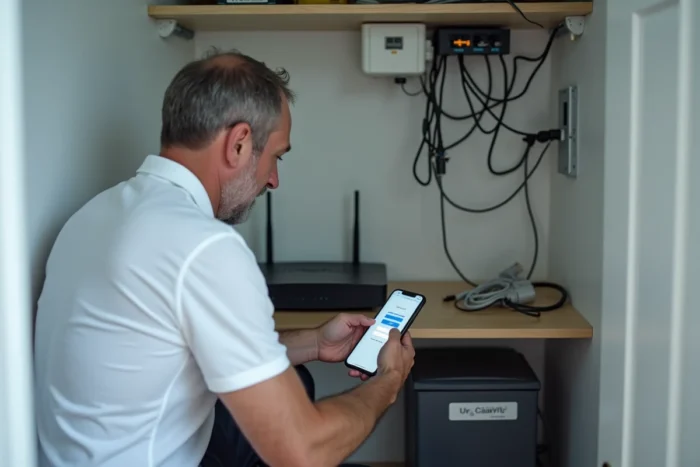
Nuttige instellingen zodra u bent verbonden met de interface 192.168.1.1
De beheerdersinterface dient niet alleen om het Wi-Fi-wachtwoord te wijzigen. Enkele instellingen verdienen uw aandacht bij de eerste verbinding.
Het standaard admin-wachtwoord wijzigen zou de eerste stap moeten zijn. De fabrieksgegevens zijn openbaar en identiek voor alle gebruikers van hetzelfde model box. Ze zo laten staan, is als de deur openlaten voor iedereen die met uw netwerk is verbonden.
Het Wi-Fi-beveiligingsprotocol kan ook vanaf deze interface worden ingesteld. Als uw box nog steeds WEP aanbiedt, schakelt u over naar WPA2 of WPA3. De naam van het netwerk (SSID) kan worden gepersonaliseerd om deze te onderscheiden van die van de buren.
U kunt ook de lijst met verbonden apparaten bekijken. Dit is een eenvoudige manier om een onbekend apparaat op uw lokale netwerk te herkennen.
- Wijziging van het Wi-Fi-wachtwoord en de SSID
- Overstappen op het WPA2- of WPA3-protocol
- Controle van de apparaten die met het netwerk zijn verbonden
- Wijziging van het admin-wachtwoord
Sommige boxen bieden ook de mogelijkheid om MAC-filtering, DHCP of poortdoorsturing in te stellen. Deze opties zijn bedoeld voor meer geavanceerd gebruik (lokale server, IP-camera, online gameconsole).
Het adres 192.168.1.1 is niets geheimzinnigs. Het is een toegangspoort tot de instellingen van uw thuisnetwerk. Controleer de gateway, gebruik de adresbalk en houd uw inloggegevens bij de hand is voldoende om de meeste blokkades te voorkomen. De rest kan in een paar klikken vanaf de interface worden geregeld.