Die Sony Bluetooth-Kopfhörer teilen eine gemeinsame Verbindungslogik, aber der tatsächliche Ablauf variiert je nach Modell, Betriebssystem des Zielgeräts und der Anzahl der bereits gespeicherten Geräte. Das Verständnis dieser Variablen vermeidet die meisten Blockaden, die beim ersten Pairing oder bei einer launischen Wiederverbindung auftreten.
NFC-Pairing mit Sony-Kopfhörern: eine Alternative zum klassischen Bluetooth
Die konkurrierenden Anleitungen beschreiben fast alle das manuelle Bluetooth-Verfahren (Einschaltknopf gedrückt halten, blinkende Anzeige, Auswahl in den Einstellungen). Sie übersehen eine Funktion, die bei mehreren Sony-Kopfhörern vorhanden ist: NFC-Pairing durch Kontakt.
Das Prinzip ist einfach. Wenn das Smartphone über aktiviertes NFC verfügt, muss das Telefon nur in die Nähe des mit „N“ markierten Bereichs an der Ohrmuschel des Kopfhörers gebracht werden. Das Pairing wird ausgelöst, ohne durch die Bluetooth-Menüs zu navigieren oder einen Knopf mehrere Sekunden lang gedrückt zu halten.
Diese Methode ist auf kompatible Android-Telefone beschränkt. Bei iPhones unterstützt der NFC-Chip diese Art von Audio-Pairing nicht. Für diejenigen, die das klassische Verfahren des Pairings des Sony Bluetooth-Kopfhörers vertiefen möchten, deckt der Schritt-für-Schritt-Leitfaden die häufigsten Fälle ab.
Bluetooth-Verbindung von Sony und mehrere Geräte: die Falle des Geistergeräts
Ein Sony-Kopfhörer kann mehrere Geräte speichern. Das ist im Alltag von Vorteil, aber auch die Quelle des häufigsten Problems bei dem Versuch, eine Verbindung zu einem neuen Gerät herzustellen.
Das typische Szenario: Sie versuchen, Ihren Kopfhörer mit einem zweiten Telefon oder einem Computer zu verbinden. Der Kopfhörer erscheint nicht in der Liste der verfügbaren Bluetooth-Geräte. Die Anzeige blinkt nicht im Pairing-Modus. Sie halten die Taste gedrückt, es ändert sich nichts.
Die Ursache ist oft ein bereits bekanntes Gerät, das im Hintergrund verbunden bleibt. Der Kopfhörer verbindet sich automatisch mit dem zuletzt gespeicherten Gerät, und solange diese Verbindung aktiv ist, wird er für ein neues Gerät nicht sichtbar. Die Lösung besteht darin, Bluetooth vorübergehend auf allen zuvor gepairten Geräten auszuschalten, bevor das Verfahren auf dem neuen Gerät erneut gestartet wird.
Den Pairing-Modus erzwingen, wenn der Kopfhörer sich nicht zeigt
Wenn der Kopfhörer trotz der Deaktivierung anderer Geräte unsichtbar bleibt, ist eine Rücksetzung des Pairing-Modus erforderlich. Bei den meisten Sony-Modellen (WH-1000XM4, WH-1000XM5, WH-CH720N, WH-CH520) erfordert das Verfahren, die Einschalttaste mehrere Sekunden lang gedrückt zu halten, nachdem das Gerät ausgeschaltet wurde, bis die Anzeige abwechselnd blau blinkt.
Dieses blaue Blinken bestätigt, dass der Kopfhörer in den Entdeckungsmodus gewechselt ist. Er erscheint dann in der Bluetooth-Liste des Zielgeräts. Ohne dieses visuelle Signal befindet sich der Kopfhörer nicht im Pairing-Modus, egal wie viele Versuche auf der Telefon- oder Computerseite unternommen werden.
Sony Bluetooth-Kopfhörer an einem Windows-PC: Das Problem liegt selten am Kopfhörer
Die Rückmeldungen aus der Praxis gehen in diesem Punkt auseinander, aber es zeigt sich ein Trend: Wenn ein Sony-Kopfhörer auf einem Smartphone einwandfrei funktioniert, aber auf einem Windows-PC nicht gefunden wird, liegt das Problem auf der Seite des Computers.
- Der Bluetooth-Treiber des PCs kann veraltet oder beschädigt sein. Ein Update über den Windows-Geräte-Manager löst oft das Problem.
- Der Bluetooth-Dienst von Windows kann deaktiviert oder stillschweigend abgestürzt sein. Ein Neustart des Dienstes (über services.msc) reicht in den meisten Fällen aus.
- Einige in Laptops integrierte Bluetooth-Adapter unterstützen nicht die von Sony-Kopfhörern verwendeten erweiterten Audio-Profile, was zu einer teilweisen Verbindung führt (Kopfhörer sichtbar, aber ohne Ton).
Den Bluetooth-Treiber vor jedem Pairing-Versuch zu aktualisieren ist eine Gewohnheit, die Stunden unnötiger Fehlersuche vermeidet. Der Kopfhörer selbst benötigt keine spezielle Konfiguration, um mit Windows zu funktionieren.
App Sony Headphones Connect: Erfolgreiches Pairing bedeutet nicht, dass eine Audioverbindung besteht
Ein Aspekt, der in den Anleitungen selten behandelt wird: die Unterscheidung zwischen einem in der App Sony Headphones Connect gepairten Kopfhörer und einem tatsächlich als Audioausgabe in den Bluetooth-Einstellungen des Telefons verbundenen Kopfhörer.
Die App kann den Kopfhörer als erkannt anzeigen, das Ändern der Geräuschunterdrückungseinstellungen oder des Equalizers ermöglichen, während sie keinen Ton ausgibt. Die App verwaltet die Einstellungen des Kopfhörers, nicht die Audioverbindung selbst.
Damit der Ton tatsächlich zu den Kopfhörern übertragen wird, müssen zwei Dinge überprüft werden:
- Der Kopfhörer muss in den Bluetooth-Einstellungen des Systems als „verbunden“ (und nicht nur als „gepairt“) angezeigt werden, nicht nur in der Sony-App.
- Auf Android muss das Audio-Profil A2DP aktiv sein. Wenn nur das Freisprech-Profil (HFP) aktiviert ist, empfängt der Kopfhörer Anrufe, aber keine Musik.
- In bestimmten iOS-Versionen muss der Kopfhörer manuell als Audioausgabe im Kontrollzentrum ausgewählt werden, selbst nach bestätigter Bluetooth-Verbindung.
Wenn die App den Kopfhörer nicht erkennt
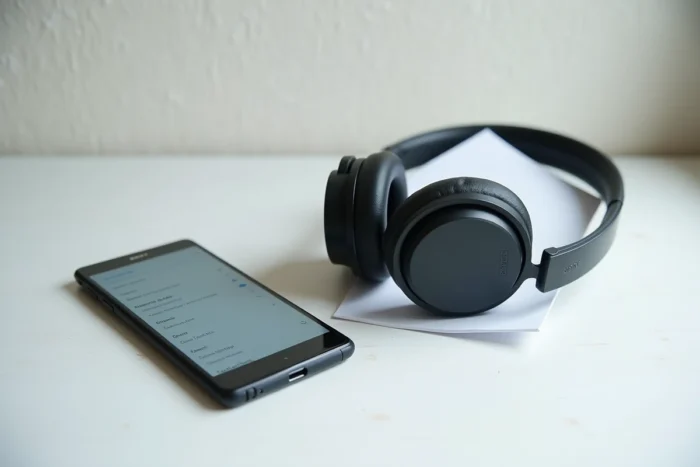
Wenn Sony Headphones Connect den Kopfhörer nicht findet, ist die häufigste Ursache eine veraltete Version der App. Sony aktualisiert die App regelmäßig, um die Kompatibilität mit neuen Modellen zu gewährleisten. Ein neuer Kopfhörer, der mit einer alten Version der App gekoppelt ist, zeigt genau dieses Symptom.
Eine weitere dokumentierte Ursache: die Standortberechtigungen. Auf Android benötigt die App Zugriff auf den Standort, um die in der Nähe befindlichen Bluetooth-Geräte zu scannen. Ohne diese Berechtigung schlägt der Scan stillschweigend fehl, ohne eine explizite Fehlermeldung.
Ein fehlgeschlagenes Sony Bluetooth-Pairing beheben: die Checkliste vor der Rücksetzung
Bevor der Kopfhörer auf die Werkseinstellungen zurückgesetzt wird (was alle gespeicherten Geräte löscht), sollten einige schnelle Überprüfungen die meisten Blockaden abdecken.
Der Kopfhörer muss ausreichend aufgeladen sein. Ein sehr niedriger Batteriestand kann die Aktivierung des Pairing-Modus verhindern. Das Ziel-Bluetooth-Gerät sollte sich in unmittelbarer Nähe befinden, idealerweise weniger als einen Meter für das erste Pairing.
Bluetooth auf allen anderen bekannten Geräten zu deaktivieren bleibt die effektivste Maßnahme. Danach den Kopfhörer ausschalten, wieder einschalten, indem Sie die Einschalttaste bis zum blauen Blinken gedrückt halten, und dann die Bluetooth-Suche auf dem Zielgerät starten.
Wenn diese Sequenz fehlschlägt, setzt die vollständige Rücksetzung des Kopfhörers über die modellabhängige Tastenkombination (dokumentiert im Sony-Handbuch des Produkts) den Zähler auf null zurück. Der Kopfhörer wechselt zurück in den ersten Pairing-Modus, wie bei der Auslieferung.