Les casques Sony Bluetooth partagent une logique de connexion commune, mais le parcours réel varie selon le modèle, le système d’exploitation de l’appareil cible et le nombre de périphériques déjà mémorisés. Comprendre ces variables évite la majorité des blocages rencontrés lors du premier appairage ou d’une reconnexion capricieuse.
Appairage NFC sur casque Sony : une alternative au Bluetooth classique
Les guides concurrents détaillent presque tous la procédure Bluetooth manuelle (maintien du bouton power, voyant clignotant, sélection dans les paramètres). Ils passent à côté d’une fonction présente sur plusieurs casques Sony : l’appairage par contact NFC.
Le principe est simple. Si le smartphone dispose du NFC activé, il suffit d’approcher le téléphone de la zone marquée « N » sur l’oreillette du casque. Le jumelage se déclenche sans passer par les menus Bluetooth, sans maintenir de bouton pendant plusieurs secondes.
Cette méthode reste limitée aux téléphones Android compatibles NFC. Sur iPhone, la puce NFC ne prend pas en charge ce type d’appairage audio. Pour ceux qui souhaitent approfondir la procédure classique d’appairage du casque Sony Bluetooth, le parcours étape par étape couvre les cas les plus courants.
Connexion Bluetooth Sony et appareils multiples : le piège du périphérique fantôme
Un casque Sony mémorise plusieurs appareils. C’est un avantage au quotidien, mais c’est aussi la source du problème le plus fréquent lors d’une tentative de connexion à un nouvel appareil.
Le scénario type : vous essayez de connecter votre casque à un second téléphone ou à un ordinateur. Le casque n’apparaît pas dans la liste des périphériques Bluetooth disponibles. Le voyant ne clignote pas en mode appairage. Vous maintenez le bouton, rien ne change.
La cause est souvent un appareil déjà connu qui reste connecté en arrière-plan. Le casque se reconnecte automatiquement au dernier appareil mémorisé, et tant que cette liaison est active, il ne se rend pas visible pour un nouvel appareil. La solution consiste à couper temporairement le Bluetooth sur tous les appareils précédemment appairés avant de relancer la procédure sur le nouveau.
Forcer le mode appairage quand le casque refuse de se montrer
Si le casque reste invisible malgré la coupure des autres appareils, la réinitialisation du mode appairage s’impose. Sur la majorité des modèles Sony (WH-1000XM4, WH-1000XM5, WH-CH720N, WH-CH520), la procédure demande de maintenir le bouton d’alimentation enfoncé pendant plusieurs secondes après l’extinction, jusqu’à ce que le voyant clignote alternativement en bleu.
Ce clignotement bleu confirme que le casque est passé en mode découverte. Il apparaît alors dans la liste Bluetooth de l’appareil cible. Sans ce signal visuel, le casque n’est pas en mode appairage, quel que soit le nombre de tentatives côté téléphone ou ordinateur.
Casque Sony Bluetooth sur PC Windows : le problème vient rarement du casque
Les retours terrain divergent sur ce point, mais une tendance se dégage : quand un casque Sony fonctionne parfaitement sur smartphone mais reste introuvable sur un PC Windows, le problème se situe côté ordinateur.
- Le pilote Bluetooth du PC peut être obsolète ou corrompu. Une mise à jour via le gestionnaire de périphériques Windows résout souvent le blocage.
- Le service Bluetooth Windows peut être désactivé ou planté silencieusement. Un redémarrage du service (via services.msc) suffit dans la plupart des cas.
- Certains adaptateurs Bluetooth intégrés aux PC portables ne prennent pas en charge les profils audio avancés utilisés par les casques Sony, ce qui provoque une connexion partielle (casque visible mais sans son).
Mettre à jour le pilote Bluetooth avant toute tentative d’appairage est un réflexe qui évite des heures de diagnostic inutile. Le casque, lui, ne nécessite aucune configuration spécifique pour fonctionner avec Windows.
Application Sony Headphones Connect : appairage réussi ne signifie pas connexion audio
Un angle rarement couvert par les guides : la distinction entre un casque appairé dans l’application Sony Headphones Connect et un casque réellement connecté comme sortie audio dans les paramètres Bluetooth du téléphone.
L’application peut afficher le casque comme détecté, permettre la modification des réglages de réduction de bruit ou de l’égaliseur, tout en ne diffusant aucun son. L’application gère les paramètres du casque, pas la liaison audio elle-même.
Pour que le son transite effectivement vers le casque, il faut vérifier deux choses :
- Le casque doit apparaître comme « connecté » (et non simplement « appairé ») dans les paramètres Bluetooth du système, pas seulement dans l’application Sony.
- Sur Android, le profil audio A2DP doit être actif. Si seul le profil mains libres (HFP) est coché, le casque capte les appels mais pas la musique.
- Sur certaines versions d’iOS, il faut sélectionner manuellement le casque comme sortie audio dans le centre de contrôle, même après connexion Bluetooth confirmée.
Quand l’application refuse de détecter le casque
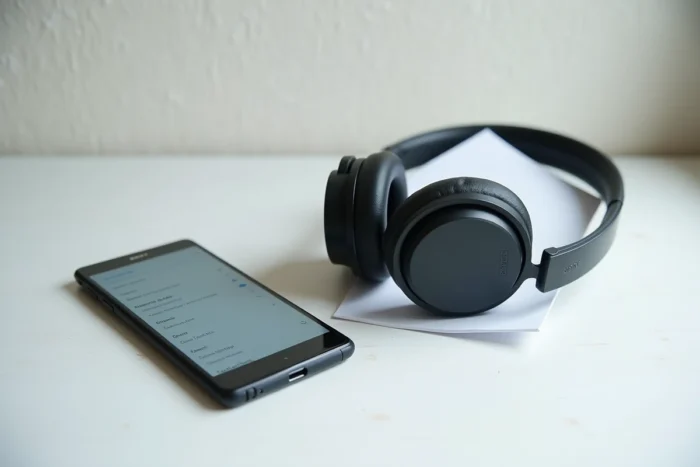
Si Sony Headphones Connect ne trouve pas le casque, la cause la plus fréquente est une version obsolète de l’application. Sony met à jour régulièrement l’application pour intégrer la compatibilité avec les nouveaux modèles. Un casque récent associé à une ancienne version de l’application produit exactement ce symptôme.
L’autre cause documentée : les autorisations de localisation. Sur Android, l’application nécessite l’accès à la localisation pour scanner les périphériques Bluetooth à proximité. Sans cette autorisation, le scan échoue silencieusement, sans message d’erreur explicite.
Résoudre un échec d’appairage Sony Bluetooth : la checklist avant réinitialisation
Avant de réinitialiser le casque aux paramètres d’usine (ce qui efface tous les appareils mémorisés), quelques vérifications rapides couvrent la majorité des cas de blocage.
Le casque doit être suffisamment chargé. Un niveau de batterie très bas peut empêcher l’activation du mode appairage. Le périphérique Bluetooth cible doit se trouver à proximité immédiate, idéalement à moins d’un mètre pour l’appairage initial.
Désactiver le Bluetooth sur tous les autres appareils connus reste le geste le plus efficace. Ensuite, éteindre le casque, le rallumer en maintenant le bouton d’alimentation jusqu’au clignotement bleu, puis lancer la recherche Bluetooth sur l’appareil cible.
Si cette séquence échoue, la réinitialisation complète du casque via la combinaison de boutons propre à chaque modèle (documentée dans le manuel Sony du produit) remet le compteur à zéro. Le casque repasse en mode premier appairage, comme à sa sortie de boîte.