Accedere a Gmail, Google o YouTube passa quasi sempre attraverso il browser: aprire Chrome o Firefox, digitare l’indirizzo o cercare un segnalibro in un elenco affollato. Un collegamento posizionato direttamente sul desktop elimina questi passaggi intermedi. Il principio funziona su Windows e macOS, con alcune differenze di percorso a seconda del browser utilizzato.
Collegamento desktop e modalità applicazione: la differenza imposta da Chrome
La maggior parte dei tutorial descrive la stessa sequenza: aprire il sito, passare dal menu, cliccare su “Crea un collegamento”. Ciò che raramente viene dettagliato è la casella da spuntare che cambia tutto il comportamento del collegamento.
Quando Chrome propone di creare un collegamento a Gmail, Google o YouTube, appare un’opzione: “Apri in una finestra”. Se la selezionate, il collegamento non apre più una semplice scheda nel vostro browser. Apre il sito in una finestra dedicata, senza barra degli indirizzi, senza schede, senza le estensioni visibili. Gmail appare quindi come un software di messaggistica classico, YouTube come un lettore video autonomo.
Questa modalità pseudo-applicazione utilizza sempre Chrome in background, ma l’interfaccia pulita cambia l’uso quotidiano. Per coloro che vogliono consultare Blog IT per le vostre esigenze digitali, questa distinzione tra collegamento semplice e collegamento-applicazione merita di essere compresa prima di scegliere il proprio metodo.
Se non è selezionata la casella, il collegamento apre una scheda aggiuntiva nella finestra Chrome già attiva. Per Gmail, ciò significa che la vostra casella di posta si mescola con le vostre altre schede. Al contrario, con la modalità finestra, ogni collegamento vive nel proprio spazio, con la propria icona nella barra delle applicazioni.
Creare un collegamento a Gmail, Google e YouTube sul desktop con Chrome
Il percorso è leggermente cambiato nelle versioni recenti di Chrome. Il vecchio menu “Ulteriori strumenti” è stato sostituito in alcune versioni da “Salva e condividi”.
Metodo passo passo
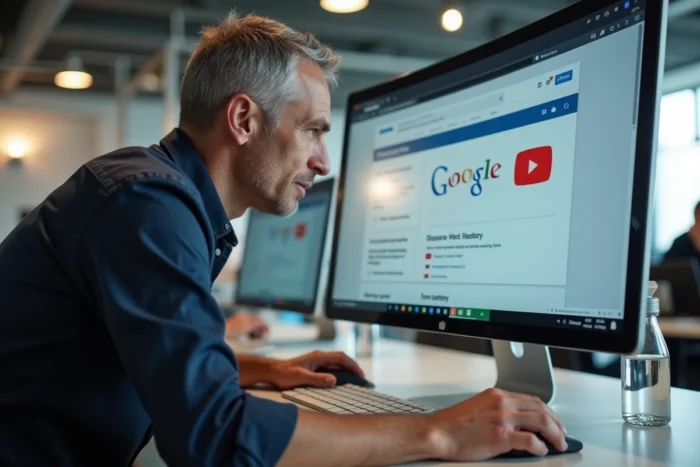
- Apri Chrome e vai sul sito desiderato: mail.google.com per Gmail, google.com per il motore di ricerca, youtube.com per YouTube.
- Clicca sui tre punti verticali in alto a destra della finestra, poi su “Salva e condividi” (o “Ulteriori strumenti” a seconda della tua versione), poi su “Crea un collegamento”.
- Rinomina il collegamento se necessario (ad esempio “Gmail” o “YouTube”), seleziona o meno la casella “Apri in una finestra”, poi clicca su “Crea”.
Il collegamento appare immediatamente sul desktop. Su Windows, assume la forma di un file .lnk con l’icona del sito. Un doppio clic avvia direttamente la pagina.
Ripeti l’operazione per ogni servizio. Tre collegamenti distinti sul desktop permettono di accedere a Gmail, Google e YouTube senza passare dai segnalibri né dalla barra degli indirizzi.
Assegnare un collegamento da tastiera su Windows
Una volta creato il collegamento sul desktop, Windows consente di andare oltre. Fai clic destro sull’icona, apri “Proprietà”, poi nel campo “Tasto di collegamento”, assegna una combinazione di tasti come Ctrl+Alt+G per Gmail. Questa combinazione avvia il sito direttamente, senza nemmeno toccare il mouse. La stessa logica funziona per YouTube (Ctrl+Alt+Y ad esempio) o per la homepage di Google.
Questa possibilità rimane poco documentata. Sfrutta una funzionalità nativa di Windows per i file .lnk, che non dipende da Chrome.

Collegamento desktop senza Chrome: cosa permettono Edge e Firefox
Chrome non è l’unico browser in grado di creare collegamenti desktop, ma le alternative presentano limiti diversi.
Microsoft Edge propone un percorso simile: menu tre punti, poi “Applicazioni”, poi “Installa questo sito come applicazione”. Edge crea quindi una Progressive Web App piuttosto che un semplice collegamento. Per Gmail, il risultato è simile alla modalità finestra di Chrome: un’interfaccia pulita, un’icona dedicata nella barra delle applicazioni e un funzionamento autonomo.
Firefox, al contrario, non offre una funzione nativa equivalente per trasformare un sito in un’applicazione desktop. Il metodo di riserva consiste nel trascinare l’icona del lucchetto (o l’icona del sito a sinistra dell’URL) direttamente sul desktop. Questo crea un collegamento funzionante, ma che apre sistematicamente una scheda classica in Firefox. Nessuna modalità finestra dedicata.
Per gli utenti di macOS con Safari, la funzionalità “Aggiungi al Dock” apparsa nelle versioni recenti del sistema consente di creare un collegamento a Gmail o YouTube che si comporta come un’applicazione nativa nel Dock.
Fissare Gmail e YouTube nella barra delle applicazioni di Windows
Il collegamento desktop è un primo livello di accesso. Il fissaggio nella barra delle applicazioni offre un accesso permanente, visibile anche quando il desktop è nascosto da altre finestre.
La manovra è semplice: fai clic destro sul collegamento Gmail o YouTube presente sul desktop, poi clicca su “Fissa nella barra delle applicazioni”. L’icona rimane in posizione, accessibile con un solo clic indipendentemente dal contesto.
Se hai creato il collegamento con l’opzione “Apri in una finestra”, l’icona fissata si distingue visivamente da Chrome. Gmail e YouTube appaiono come applicazioni separate nella barra delle applicazioni, ognuna con la propria finestra. In Alt+Tab, si mostrano indipendentemente, semplificando la navigazione tra più servizi Google aperti simultaneamente.
Limiti da conoscere prima di moltiplicare i collegamenti
I collegamenti desktop creati tramite Chrome dipendono dal browser. Se disinstalli Chrome, i collegamenti in modalità applicazione smettono di funzionare. Il file rimane sul desktop, ma il clic non porta da nessuna parte.
Lo stesso problema si pone con gli aggiornamenti maggiori del browser. Un cambio di profilo Chrome o un ripristino delle impostazioni può interrompere il legame tra il collegamento e il sito. I dati di sessione (accesso a Gmail, ad esempio) rimangono legati al profilo Chrome attivo: se cambi profilo, il collegamento può aprire una pagina di accesso invece della tua casella di posta.
- I collegamenti Chrome in modalità finestra non gestiscono le estensioni: un blocco pubblicità attivo in Chrome non si applica sempre nella finestra applicativa.
- Su macOS, i collegamenti creati da Chrome si posizionano nella cartella “Applicazioni Chrome” e non direttamente sul desktop, il che richiede un passaggio di spostamento manuale.
- I collegamenti da tastiera assegnati su Windows funzionano solo se il collegamento rimane sul desktop o nel menu Start; uno spostamento in un’altra cartella disattiva la combinazione di tasti.
Queste limitazioni tecniche non mettono in discussione l’utilità dei collegamenti desktop, ma spiegano perché alcuni collegamenti smettono di funzionare dopo un aggiornamento o un cambiamento di configurazione. Mantenere il browser aggiornato e controllare periodicamente il funzionamento dei collegamenti rimane la precauzione più affidabile.