Toegang tot Gmail, Google of YouTube gaat bijna altijd via de browser: Chrome of Firefox openen, het adres intypen of een bladwijzer in een rommelige lijst zoeken. Een snelkoppeling die direct op het bureaublad is geplaatst, verwijdert deze tussenstappen. Het principe werkt op Windows en macOS, met enkele verschillen in de paden afhankelijk van de gebruikte browser.
Snelkoppeling bureaublad en applicatiemodus: het verschil dat Chrome oplegt
De meeste tutorials beschrijven dezelfde volgorde: de site openen, via het menu gaan, klikken op “Maak een snelkoppeling”. Wat ze zelden detailleren, is het selectievakje dat het gedrag van de snelkoppeling volledig verandert.
Wanneer Chrome voorstelt een snelkoppeling naar Gmail, Google of YouTube te maken, verschijnt er een optie: “Openen in een venster”. Als je dit aanvinkt, opent de snelkoppeling geen simpel tabblad in je browser meer. Het opent de site in een speciaal venster, zonder adresbalk, zonder tabbladen, zonder zichtbare extensies. Gmail lijkt dan op een klassieke e-mailsoftware, YouTube op een zelfstandige videospeler.
Deze pseudo-applicatiemodus gebruikt altijd Chrome op de achtergrond, maar de schone interface verandert het dagelijks gebruik. Voor degenen die Blog IT willen raadplegen voor hun digitale behoeften, is deze onderscheid tussen een simpele snelkoppeling en een applicatie-snelkoppeling belangrijk om te begrijpen voordat je je methode kiest.
Zonder het aangevinkte vakje opent de snelkoppeling een extra tabblad in het al actieve Chrome-venster. Voor Gmail betekent dit dat je inbox zich mengt met je andere tabbladen. Met de venstermodus daarentegen leeft elke snelkoppeling in zijn eigen ruimte, met zijn eigen pictogram in de taakbalk.
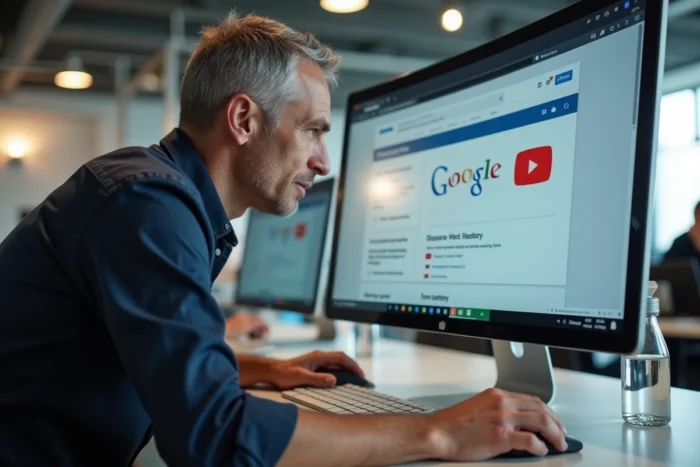
Een snelkoppeling naar Gmail, Google en YouTube op het bureaublad maken met Chrome
Het pad is lichtjes veranderd in de recente versies van Chrome. Het oude menu “Meer tools” is in sommige versies vervangen door “Opslaan en delen”.
Stapsgewijze methode
- Open Chrome en ga naar de gewenste site: mail.google.com voor Gmail, google.com voor de zoekmachine, youtube.com voor YouTube.
- Klik op de drie verticale stippen rechtsboven in het venster, vervolgens op “Opslaan en delen” (of “Meer tools” afhankelijk van je versie), en dan op “Maak een snelkoppeling”.
- Hernoem de snelkoppeling indien nodig (bijvoorbeeld “Gmail” of “YouTube”), vink het vakje “Openen in een venster” aan of niet, en klik dan op “Maak”.
De snelkoppeling verschijnt onmiddellijk op het bureaublad. Onder Windows heeft het de vorm van een .lnk-bestand met het pictogram van de site. Een dubbelklik opent direct de pagina.
Herhaal de handeling voor elke dienst. Drie afzonderlijke snelkoppelingen op het bureaublad maken het mogelijk om Gmail, Google en YouTube te openen zonder via de bladwijzers of de adresbalk te gaan.
Een sneltoets toewijzen onder Windows
Eenmaal de snelkoppeling op het bureaublad is gemaakt, kan Windows verder gaan. Klik met de rechtermuisknop op het pictogram, open “Eigenschappen”, en in het veld “Sneltoets”, wijs een toetscombinatie toe zoals Ctrl+Alt+G voor Gmail. Deze combinatie opent de site direct, zonder zelfs maar de muis aan te raken. Dezelfde logica geldt voor YouTube (bijvoorbeeld Ctrl+Alt+Y) of voor de startpagina van Google.
Deze mogelijkheid is weinig gedocumenteerd. Het maakt gebruik van een native functie van Windows voor .lnk-bestanden, die niet afhankelijk is van Chrome.
Snelkoppeling bureaublad zonder Chrome: wat Edge en Firefox toestaan
Chrome is niet de enige browser die bureaubladsnelkoppelingen kan maken, maar de alternatieven hebben verschillende beperkingen.
Microsoft Edge biedt een vergelijkbaar pad: menu met drie stippen, dan “Apps”, en vervolgens “Deze site installeren als een applicatie”. Edge maakt dan een Progressive Web App in plaats van een simpele snelkoppeling. Voor Gmail is het resultaat vergelijkbaar met de venstermodus van Chrome: een schone interface, een speciaal pictogram in de taakbalk, en een autonome werking.
Firefox daarentegen biedt geen equivalente native functie om een site in een bureaubladapplicatie om te zetten. De alternatieve methode bestaat uit het slepen van het hangslotpictogram (of het pictogram van de site links van de URL) direct naar het bureaublad. Dit creëert een functionele snelkoppeling, maar opent altijd een klassiek tabblad in Firefox. Geen speciaal venster.
Voor macOS-gebruikers met Safari maakt de functie “Toevoegen aan Dock”, die in recente versies van het systeem is verschenen, het mogelijk om een snelkoppeling naar Gmail of YouTube te maken die zich gedraagt als een native applicatie in het Dock.
Gmail en YouTube vastpinnen in de Windows-taakbalk
De bureaadsnelkoppeling is een eerste toegangsniveau. Het vastpinnen in de taakbalk biedt permanente toegang, zichtbaar zelfs wanneer het bureaublad wordt verborgen door andere vensters.
De handeling is eenvoudig: klik met de rechtermuisknop op de snelkoppeling Gmail of YouTube op het bureaublad, en klik vervolgens op “Vastpinnen aan taakbalk”. Het pictogram blijft op zijn plaats, toegankelijk met één klik, ongeacht de context.
Als je de snelkoppeling hebt gemaakt met de optie “Openen in een venster”, onderscheidt het vastgepinde pictogram zich visueel van Chrome. Gmail en YouTube verschijnen als afzonderlijke applicaties in de taakbalk, elk met hun eigen venster. In Alt+Tab worden ze onafhankelijk weergegeven, wat het navigeren tussen meerdere gelijktijdig geopende Google-diensten vereenvoudigt.
Beperkingen om te kennen voordat je de snelkoppelingen vermenigvuldigt
Snelkoppelingen op het bureaublad die via Chrome zijn gemaakt, zijn afhankelijk van de browser. Als je Chrome deinstalleert, <strongwerken de snelkoppelingen in applicatiemodus niet meer. Het bestand blijft op het bureaublad staan, maar de klik leidt nergens heen.
Hetzelfde probleem doet zich voor bij grote updates van de browser. Een wijziging van het Chrome-profiel of een reset van de instellingen kan de link tussen de snelkoppeling en de site verbreken. De sessiegegevens (bijvoorbeeld Gmail-inloggegevens) blijven gekoppeld aan het actieve Chrome-profiel: als je van profiel wisselt, kan de snelkoppeling een inlogpagina openen in plaats van je inbox.
- Snelkoppelingen in de venstermodus van Chrome beheren geen extensies: een actieve advertentieblokker in Chrome wordt niet altijd toegepast in het applicatievenster.
- Onder macOS worden snelkoppelingen die vanuit Chrome zijn gemaakt, geplaatst in de map “Chrome-applicaties” en niet direct op het bureaublad, wat een handmatige verplaatsing vereist.
- De sneltoetsen die onder Windows zijn toegewezen, werken alleen als de snelkoppeling op het bureaublad of in het Startmenu blijft; een verplaatsing naar een andere map deactiveert de toetscombinatie.
Deze technische beperkingen doen niets af aan het nut van bureaadsnelkoppelingen, maar ze verklaren waarom sommige snelkoppelingen na een update of configuratiewijziging niet meer werken. Het up-to-date houden van de browser en periodiek controleren of de snelkoppelingen werken, blijft de meest betrouwbare voorzorgsmaatregel.