
Acceder a Gmail, Google o YouTube casi siempre pasa por el navegador: abrir Chrome o Firefox, escribir la dirección o buscar un favorito en una lista abarrotada. Un acceso directo colocado directamente en el escritorio elimina estos pasos intermedios. El principio funciona en Windows y macOS, con algunas diferencias de ruta según el navegador utilizado.
Acceso directo de escritorio y modo aplicación: la diferencia que impone Chrome
La mayoría de los tutoriales describen la misma secuencia: abrir el sitio, pasar por el menú, hacer clic en “Crear un acceso directo”. Lo que rara vez detallan es la casilla que cambia todo el comportamiento del acceso directo.
Cuando Chrome ofrece crear un acceso directo a Gmail, Google o YouTube, aparece una opción: “Abrir en una ventana”. Si la marcas, el acceso directo ya no abre una simple pestaña en tu navegador. Abre el sitio en una ventana dedicada, sin barra de dirección, sin pestañas, sin las extensiones visibles. Gmail se asemeja entonces a un software de mensajería clásico, YouTube a un reproductor de video autónomo.
Este modo pseudo-aplicación utiliza siempre Chrome en segundo plano, pero la interfaz simplificada cambia el uso diario. Para aquellos que quieren consultar Blog IT para sus necesidades digitales, esta distinción entre acceso directo simple y acceso directo-aplicación merece ser comprendida antes de elegir su método.
Sin la casilla marcada, el acceso directo abre una pestaña adicional en la ventana de Chrome ya activa. Para Gmail, esto significa que tu bandeja de entrada se mezcla con tus otras pestañas. En cambio, con el modo ventana, cada acceso directo vive en su propio espacio, con su propio ícono en la barra de tareas.
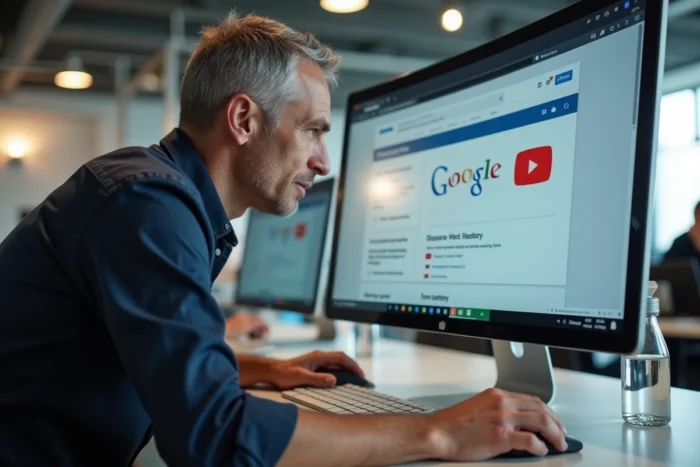
Crear un acceso directo a Gmail, Google y YouTube en el escritorio con Chrome
El camino ha evolucionado ligeramente en las versiones recientes de Chrome. El antiguo menú “Más herramientas” ha sido reemplazado en algunas versiones por “Guardar y compartir”.
Método paso a paso
- Abre Chrome y dirígete al sitio deseado: mail.google.com para Gmail, google.com para el motor de búsqueda, youtube.com para YouTube.
- Haz clic en los tres puntos verticales en la parte superior derecha de la ventana, luego en “Guardar y compartir” (o “Más herramientas” según tu versión), y luego en “Crear un acceso directo”.
- Renombra el acceso directo si es necesario (por ejemplo “Gmail” o “YouTube”), marca o no la casilla “Abrir en una ventana”, y luego haz clic en “Crear”.
El acceso directo aparece inmediatamente en el escritorio. En Windows, toma la forma de un archivo .lnk con el ícono del sitio. Un doble clic lanza directamente la página.
Repite la operación para cada servicio. Tres accesos directos distintos en el escritorio permiten acceder a Gmail, Google y YouTube sin pasar por los favoritos ni la barra de dirección.
Asignar un acceso directo de teclado en Windows
Una vez creado el acceso directo en el escritorio, Windows permite ir más allá. Haz clic derecho en el ícono, abre “Propiedades”, luego en el campo “Tecla de acceso directo”, asigna una combinación de teclas como Ctrl+Alt+G para Gmail. Esta combinación lanza el sitio directamente, sin siquiera tocar el mouse. La misma lógica funciona para YouTube (Ctrl+Alt+Y por ejemplo) o para la página de inicio de Google.
Esta posibilidad sigue poco documentada. Aprovecha una funcionalidad nativa de Windows para los archivos .lnk, que no depende de Chrome.

Acceso directo de escritorio sin Chrome: lo que permiten Edge y Firefox
Chrome no es el único navegador capaz de crear accesos directos de escritorio, pero las alternativas presentan diferentes limitaciones.
Microsoft Edge ofrece un camino similar: menú de tres puntos, luego “Aplicaciones”, luego “Instalar este sitio como una aplicación”. Edge crea entonces una Progressive Web App en lugar de un simple acceso directo. Para Gmail, el resultado es cercano al modo ventana de Chrome: una interfaz simplificada, un ícono dedicado en la barra de tareas y un funcionamiento autónomo.
Firefox, en cambio, no ofrece una función nativa equivalente para transformar un sitio en aplicación de escritorio. El método alternativo consiste en arrastrar y soltar el ícono de candado (o el ícono del sitio a la izquierda de la URL) directamente en el escritorio. Esto crea un acceso directo funcional, pero que abre sistemáticamente una pestaña clásica en Firefox. No hay modo ventana dedicado.
Para los usuarios de macOS con Safari, la funcionalidad “Agregar al Dock” que apareció en las versiones recientes del sistema permite crear un acceso directo a Gmail o YouTube que se comporta como una aplicación nativa en el Dock.
Fijar Gmail y YouTube en la barra de tareas de Windows
El acceso directo de escritorio es un primer nivel de acceso. El anclaje en la barra de tareas ofrece un acceso permanente, visible incluso cuando el escritorio está oculto por otras ventanas.
La manipulación es simple: haz clic derecho en el acceso directo de Gmail o YouTube presente en el escritorio, y luego haz clic en “Anclar a la barra de tareas”. El ícono permanece en su lugar, accesible con un solo clic sin importar el contexto.
Si has creado el acceso directo con la opción “Abrir en una ventana”, el ícono anclado se distingue visualmente de Chrome. Gmail y YouTube aparecen como aplicaciones separadas en la barra de tareas, cada una con su propia ventana. En Alt+Tab, se muestran independientemente, lo que simplifica la navegación entre varios servicios de Google abiertos simultáneamente.
Limitaciones a conocer antes de multiplicar los accesos directos
Los accesos directos de escritorio creados a través de Chrome dependen del navegador. Si desinstalas Chrome, los accesos directos en modo aplicación dejan de funcionar. El archivo permanece en el escritorio, pero el clic no lleva a ninguna parte.
El mismo problema se presenta con las actualizaciones importantes del navegador. Un cambio de perfil de Chrome o un restablecimiento de la configuración puede romper el vínculo entre el acceso directo y el sitio. Los datos de sesión (inicio de sesión en Gmail, por ejemplo) permanecen vinculados al perfil activo de Chrome: si cambias de perfil, el acceso directo puede abrir una página de inicio de sesión en lugar de tu bandeja de entrada.
- Los accesos directos de Chrome en modo ventana no gestionan las extensiones: un bloqueador de anuncios activo en Chrome no siempre se aplica en la ventana de la aplicación.
- En macOS, los accesos directos creados desde Chrome se colocan en la carpeta “Aplicaciones de Chrome” y no directamente en el escritorio, lo que requiere un paso de movimiento manual.
- Los accesos directos de teclado asignados en Windows solo funcionan si el acceso directo permanece en el escritorio o en el menú de inicio; un movimiento a otra carpeta desactiva la combinación de teclas.
Estas limitaciones técnicas no cuestionan la utilidad de los accesos directos de escritorio, pero explican por qué algunos accesos directos dejan de funcionar después de una actualización o un cambio de configuración. Mantener el navegador actualizado y verificar periódicamente el funcionamiento de los accesos directos sigue siendo la precaución más confiable.