Der Zugriff auf Gmail, Google oder YouTube erfolgt fast immer über den Browser: Chrome oder Firefox öffnen, die Adresse eingeben oder ein Lesezeichen in einer überladenen Liste suchen. Ein direkt auf dem Desktop angelegter Shortcut beseitigt diese Zwischenschritte. Das Prinzip funktioniert sowohl unter Windows als auch macOS, mit einigen Unterschieden im Pfad je nach verwendetem Browser.
Desktop-Shortcut und Anwendungsmodus: der Unterschied, den Chrome auferlegt
Die meisten Tutorials beschreiben die gleiche Abfolge: die Website öffnen, über das Menü gehen, auf “Shortcut erstellen” klicken. Was sie selten im Detail erläutern, ist das Kontrollkästchen, das das gesamte Verhalten des Shortcuts verändert.
Wenn Chrome anbietet, einen Shortcut zu Gmail, Google oder YouTube zu erstellen, erscheint eine Option: “In einem Fenster öffnen”. Wenn Sie dieses Kästchen aktivieren, öffnet der Shortcut nicht mehr einfach einen Tab in Ihrem Browser. Er öffnet die Website in einem eigenen Fenster, ohne Adressleiste, ohne Tabs, ohne sichtbare Erweiterungen. Gmail sieht dann aus wie eine klassische E-Mail-Software, YouTube wie ein eigenständiger Video-Player.
Dieser Pseudo-Anwendungsmodus nutzt weiterhin Chrome im Hintergrund, aber die aufgeräumte Benutzeroberfläche verändert die Nutzung im Alltag. Für diejenigen, die Blog IT für Ihre digitalen Bedürfnisse konsultieren, ist diese Unterscheidung zwischen einfachem Shortcut und Anwendungs-Shortcut wichtig zu verstehen, bevor Sie Ihre Methode wählen.
Ohne das aktivierte Kästchen öffnet der Shortcut einen zusätzlichen Tab im bereits aktiven Chrome-Fenster. Für Gmail bedeutet das, dass Ihr Posteingang sich mit Ihren anderen Tabs vermischt. Mit dem Fenster-Modus hingegen lebt jeder Shortcut in seinem eigenen Raum, mit einem eigenen Symbol in der Taskleiste.
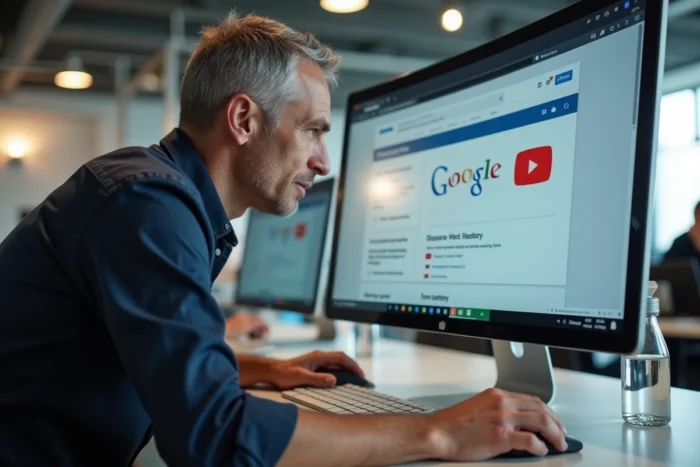
Gmail, Google und YouTube mit Chrome auf dem Desktop erstellen
Der Weg hat sich in den aktuellen Versionen von Chrome leicht verändert. Das frühere Menü “Weitere Tools” wurde in einigen Versionen durch “Speichern und Teilen” ersetzt.
Schritt-für-Schritt-Methode
- Öffnen Sie Chrome und gehen Sie auf die gewünschte Website: mail.google.com für Gmail, google.com für die Suchmaschine, youtube.com für YouTube.
- Klicken Sie auf die drei vertikalen Punkte oben rechts im Fenster, dann auf “Speichern und Teilen” (oder “Weitere Tools” je nach Ihrer Version), dann auf “Shortcut erstellen”.
- Benennen Sie den Shortcut bei Bedarf um (zum Beispiel “Gmail” oder “YouTube”), aktivieren oder deaktivieren Sie das Kästchen “In einem Fenster öffnen”, und klicken Sie dann auf “Erstellen”.
Der Shortcut erscheint sofort auf dem Desktop. Unter Windows hat er die Form einer .lnk-Datei mit dem Symbol der Website. Ein Doppelklick öffnet direkt die Seite.
Wiederholen Sie den Vorgang für jeden Dienst. Drei separate Shortcuts auf dem Desktop ermöglichen den Zugriff auf Gmail, Google und YouTube, ohne über Lesezeichen oder die Adressleiste gehen zu müssen.
Eine Tastenkombination unter Windows zuweisen
Sobald der Shortcut auf dem Desktop erstellt ist, ermöglicht Windows, noch weiterzugehen. Klicken Sie mit der rechten Maustaste auf das Symbol, öffnen Sie “Eigenschaften”, und geben Sie im Feld “Tastenkombination” eine Tastenkombination wie Ctrl+Alt+G für Gmail zu. Diese Kombination öffnet die Website direkt, ohne die Maus zu berühren. Die gleiche Logik gilt für YouTube (zum Beispiel Ctrl+Alt+Y) oder die Google-Startseite.
Diese Möglichkeit ist wenig dokumentiert. Sie nutzt eine native Funktion von Windows für .lnk-Dateien, die nicht von Chrome abhängt.
Desktop-Shortcut ohne Chrome: was Edge und Firefox ermöglichen
Chrome ist nicht der einzige Browser, der Desktop-Shortcuts erstellen kann, aber die Alternativen haben unterschiedliche Einschränkungen.
Microsoft Edge bietet einen ähnlichen Weg: Menü mit drei Punkten, dann “Apps”, dann “Diese Website als App installieren”. Edge erstellt dann eine Progressive Web App anstelle eines einfachen Shortcuts. Für Gmail ist das Ergebnis dem Fenster-Modus von Chrome ähnlich: eine aufgeräumte Benutzeroberfläche, ein eigenes Symbol in der Taskleiste und ein autonomes Funktionieren.
Firefox hingegen bietet keine äquivalente native Funktion, um eine Website in eine Desktop-Anwendung zu verwandeln. Die Notfallmethode besteht darin, das Vorhängeschloss-Symbol (oder das Symbol der Website links von der URL) direkt auf den Desktop zu ziehen und abzulegen. Dies erstellt einen funktionalen Shortcut, der jedoch immer einen klassischen Tab in Firefox öffnet. Kein spezieller Fenster-Modus.
Für macOS-Nutzer mit Safari ermöglicht die Funktion “Zum Dock hinzufügen”, die in den aktuellen Versionen des Systems erschienen ist, das Erstellen eines Shortcuts zu Gmail oder YouTube, der sich wie eine native Anwendung im Dock verhält.
Gmail und YouTube in der Windows-Taskleiste anheften
Der Desktop-Shortcut ist eine erste Zugriffsebene. Das Anheften in der Taskleiste bietet einen permanenten Zugriff, der sichtbar bleibt, selbst wenn der Desktop von anderen Fenstern verdeckt ist.
Die Handhabung ist einfach: Klicken Sie mit der rechten Maustaste auf den Shortcut von Gmail oder YouTube auf dem Desktop und klicken Sie dann auf “An Taskleiste anheften”. Das Symbol bleibt an Ort und Stelle und ist mit einem einzigen Klick zugänglich, unabhängig vom Kontext.
Wenn Sie den Shortcut mit der Option “In einem Fenster öffnen” erstellt haben, unterscheidet sich das angeheftete Symbol visuell von Chrome. Gmail und YouTube erscheinen als separate Anwendungen in der Taskleiste, jede mit ihrem eigenen Fenster. In Alt+Tab werden sie unabhängig angezeigt, was die Navigation zwischen mehreren gleichzeitig geöffneten Google-Diensten vereinfacht.
Einschränkungen, die Sie kennen sollten, bevor Sie die Shortcuts vervielfachen
Die über Chrome erstellten Desktop-Shortcuts hängen vom Browser ab. Wenn Sie Chrome deinstallieren, funktionieren die Shortcuts im Anwendungsmodus nicht mehr. Die Datei bleibt auf dem Desktop, aber der Klick führt nirgendwo hin.
Das gleiche Problem tritt bei größeren Updates des Browsers auf. Ein Wechsel des Chrome-Profils oder eine Rücksetzung der Einstellungen kann die Verbindung zwischen dem Shortcut und der Website unterbrechen. Die Sitzungsdaten (z. B. Gmail-Anmeldung) bleiben mit dem aktiven Chrome-Profil verknüpft: Wenn Sie das Profil wechseln, kann der Shortcut eine Anmeldeseite anstelle Ihres Posteingangs öffnen.
- Die Chrome-Shortcuts im Fenster-Modus verwalten keine Erweiterungen: Ein aktiver Werbeblocker in Chrome wird nicht immer im Anwendungsfenster angewendet.
- Unter macOS werden die von Chrome erstellten Shortcuts im Ordner “Chrome-Anwendungen” und nicht direkt auf dem Desktop abgelegt, was einen manuellen Verschiebe-Schritt erfordert.
- Die unter Windows zugewiesenen Tastenkombinationen funktionieren nur, wenn der Shortcut auf dem Desktop oder im Startmenü bleibt; eine Verschiebung in einen anderen Ordner deaktiviert die Tastenkombination.
Diese technischen Einschränkungen mindern nicht den Nutzen der Desktop-Shortcuts, erklären jedoch, warum einige Shortcuts nach einem Update oder einer Konfigurationsänderung nicht mehr funktionieren. Den Browser aktuell zu halten und regelmäßig die Funktionsfähigkeit der Shortcuts zu überprüfen, bleibt die verlässlichste Vorsichtsmaßnahme.