Accéder à Gmail, Google ou YouTube passe presque toujours par le navigateur : ouvrir Chrome ou Firefox, taper l’adresse ou chercher un favori dans une liste encombrée. Un raccourci posé directement sur le bureau supprime ces étapes intermédiaires. Le principe fonctionne sur Windows et macOS, avec quelques différences de chemin selon le navigateur utilisé.
Raccourci bureau et mode application : la différence que Chrome impose
La plupart des tutoriels décrivent la même séquence : ouvrir le site, passer par le menu, cliquer sur « Créer un raccourci ». Ce qu’ils détaillent rarement, c’est la case à cocher qui change tout le comportement du raccourci.
Quand Chrome propose de créer un raccourci vers Gmail, Google ou YouTube, une option apparaît : « Ouvrir dans une fenêtre ». Si vous la cochez, le raccourci ne lance plus un simple onglet dans votre navigateur. Il ouvre le site dans une fenêtre dédiée, sans barre d’adresse, sans onglets, sans les extensions visibles. Gmail ressemble alors à un logiciel de messagerie classique, YouTube à un lecteur vidéo autonome.
Ce mode pseudo-application utilise toujours Chrome en arrière-plan, mais l’interface épurée change l’usage au quotidien. Pour ceux qui veulent consulter Blog IT pour vos besoins digitaux, cette distinction entre raccourci simple et raccourci-application mérite d’être comprise avant de choisir sa méthode.
Sans la case cochée, le raccourci ouvre un onglet supplémentaire dans la fenêtre Chrome déjà active. Pour Gmail, cela signifie que votre boîte de réception se mélange avec vos autres onglets. En revanche, avec le mode fenêtre, chaque raccourci vit dans son propre espace, avec sa propre icône dans la barre des tâches.
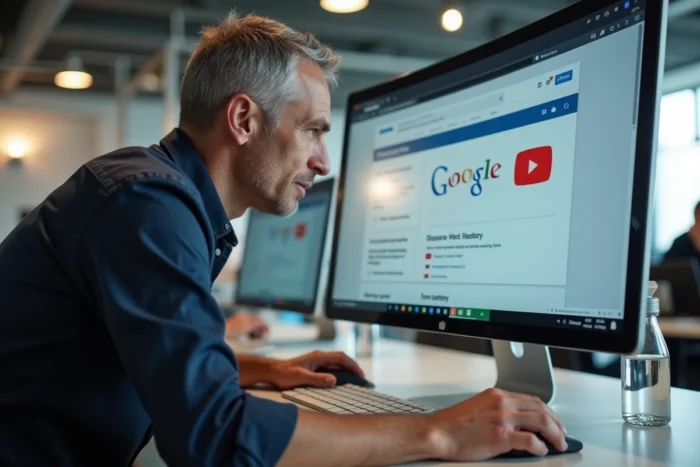
Créer un raccourci Gmail, Google et YouTube sur le bureau avec Chrome
Le chemin a légèrement évolué dans les versions récentes de Chrome. L’ancien menu « Plus d’outils » a été remplacé sur certaines versions par « Enregistrer et partager ».
Méthode pas à pas
- Ouvrez Chrome et rendez-vous sur le site voulu : mail.google.com pour Gmail, google.com pour le moteur de recherche, youtube.com pour YouTube.
- Cliquez sur les trois points verticaux en haut à droite de la fenêtre, puis sur « Enregistrer et partager » (ou « Plus d’outils » selon votre version), puis sur « Créer un raccourci ».
- Renommez le raccourci si nécessaire (par exemple « Gmail » ou « YouTube »), cochez ou non la case « Ouvrir dans une fenêtre », puis cliquez sur « Créer ».
Le raccourci apparaît immédiatement sur le bureau. Sous Windows, il prend la forme d’un fichier .lnk avec l’icône du site. Un double-clic lance directement la page.
Répétez l’opération pour chaque service. Trois raccourcis distincts sur le bureau permettent d’accéder à Gmail, Google et YouTube sans passer par les favoris ni la barre d’adresse.
Assigner un raccourci clavier sous Windows
Une fois le raccourci créé sur le bureau, Windows permet d’aller plus loin. Faites un clic droit sur l’icône, ouvrez « Propriétés », puis dans le champ « Touche de raccourci », assignez une combinaison de touches comme Ctrl+Alt+G pour Gmail. Cette combinaison lance le site directement, sans même toucher la souris. La même logique fonctionne pour YouTube (Ctrl+Alt+Y par exemple) ou pour la page d’accueil Google.
Cette possibilité reste peu documentée. Elle exploite une fonctionnalité native de Windows pour les fichiers .lnk, qui ne dépend pas de Chrome.

Raccourci bureau sans Chrome : ce que permettent Edge et Firefox
Chrome n’est pas le seul navigateur capable de créer des raccourcis bureau, mais les alternatives présentent des limites différentes.
Microsoft Edge propose un chemin similaire : menu trois points, puis « Applications », puis « Installer ce site en tant qu’application ». Edge crée alors une Progressive Web App plutôt qu’un simple raccourci. Pour Gmail, le résultat est proche du mode fenêtre de Chrome : une interface épurée, une icône dédiée dans la barre des tâches, et un fonctionnement autonome.
Firefox, en revanche, ne propose pas de fonction native équivalente pour transformer un site en application de bureau. La méthode de repli consiste à glisser-déposer l’icône de cadenas (ou l’icône du site à gauche de l’URL) directement sur le bureau. Cela crée un raccourci fonctionnel, mais qui ouvre systématiquement un onglet classique dans Firefox. Pas de mode fenêtre dédié.
Pour les utilisateurs de macOS avec Safari, la fonctionnalité « Ajouter au Dock » apparue dans les versions récentes du système permet de créer un raccourci vers Gmail ou YouTube qui se comporte comme une application native dans le Dock.
Épingler Gmail et YouTube dans la barre des tâches Windows
Le raccourci bureau est un premier niveau d’accès. L’épinglage dans la barre des tâches offre un accès permanent, visible même quand le bureau est masqué par d’autres fenêtres.
La manipulation est simple : faites un clic droit sur le raccourci Gmail ou YouTube présent sur le bureau, puis cliquez sur « Épingler à la barre des tâches ». L’icône reste en place, accessible en un seul clic quel que soit le contexte.
Si vous avez créé le raccourci avec l’option « Ouvrir dans une fenêtre », l’icône épinglée se distingue visuellement de Chrome. Gmail et YouTube apparaissent comme des applications séparées dans la barre des tâches, chacune avec sa propre fenêtre. En Alt+Tab, elles s’affichent indépendamment, ce qui simplifie la navigation entre plusieurs services Google ouverts simultanément.
Limites à connaître avant de multiplier les raccourcis
Les raccourcis bureau créés via Chrome dépendent du navigateur. Si vous désinstallez Chrome, les raccourcis en mode application cessent de fonctionner. Le fichier reste sur le bureau, mais le clic ne mène nulle part.
Le même problème se pose avec les mises à jour majeures du navigateur. Un changement de profil Chrome ou une réinitialisation des paramètres peut casser le lien entre le raccourci et le site. Les données de session (connexion Gmail, par exemple) restent liées au profil Chrome actif : si vous basculez de profil, le raccourci peut ouvrir une page de connexion au lieu de votre boîte de réception.
- Les raccourcis Chrome en mode fenêtre ne gèrent pas les extensions : un bloqueur de publicités actif dans Chrome ne s’applique pas toujours dans la fenêtre applicative.
- Sous macOS, les raccourcis créés depuis Chrome se placent dans le dossier « Applications Chrome » et non directement sur le bureau, ce qui nécessite une étape de déplacement manuel.
- Les raccourcis clavier assignés sous Windows ne fonctionnent que si le raccourci reste sur le bureau ou dans le menu Démarrer ; un déplacement dans un autre dossier désactive la combinaison de touches.
Ces contraintes techniques ne remettent pas en cause l’utilité des raccourcis bureau, mais elles expliquent pourquoi certains raccourcis cessent de fonctionner après une mise à jour ou un changement de configuration. Garder le navigateur à jour et vérifier périodiquement le fonctionnement des raccourcis reste la précaution la plus fiable.